小白一键本地安装OpenClaw小龙虾一键端 Windows/macOS双版
内容简介
OneClaw是一个给普通用户使用的AI桌面助手。 你只需要说一句话,它就可以帮你自动操作浏览器、数据抓取、整理
网站描述
OneClaw是一个给普通用户使用的AI桌面助手。 你只需要说一句话,它就可以帮你自动操作浏览器、数据抓取、整理信息、生成文件等。
它不用你去安装Node.js、Git、npm,不用懂任何技术,双击安装包就能安装使用,也不用命令行,而且配置还十分简单。
启动后,设置一下大模型的API信息即可。支持macOS和Windows系统,针对国内网络进行了优化,集成了飞书,能中英文切换。
一句话总结就是小白福利,妈妈再也不用担心你不会安装OpenClaw,吃不上小龙虾干着急了。
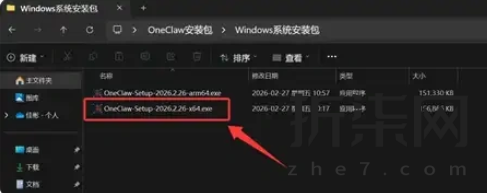
软件的安装包已经帮大家下载好了,上传到了网盘,文末有下载地址。以Windows系统为例,安装时记得使用这个X64的安装包,如图:
废话不多说,下面给大家直接演示安装跟使用。
OneClaw安装使用
首先双击安装包进行安装,如果系统有安全提示,如图:
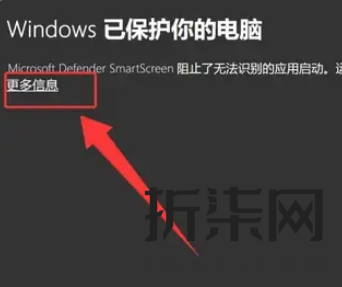
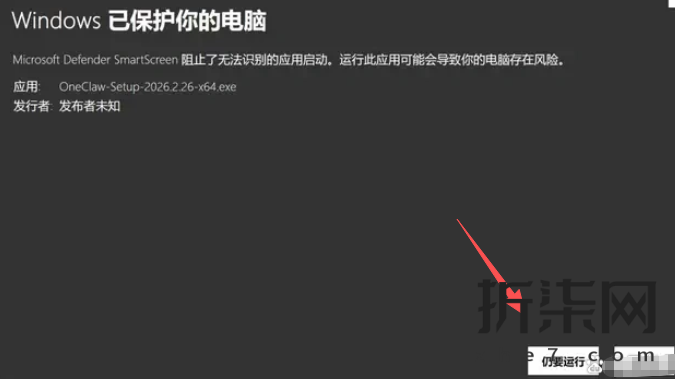
那就点“更多信息”,然后再点“仍要运行”,即可继续安装,如图:
如果没有任何安全提示,基本就开始进行安装了,如图:
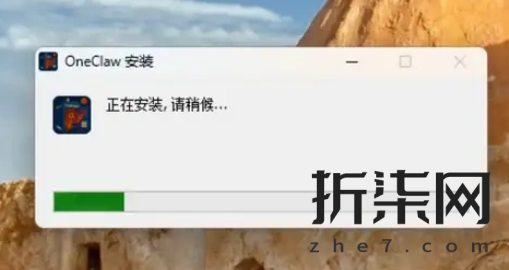
注意,安装的过程会有点慢,毕竟有很多的环境依赖啥的,所以请耐心等待,不要着急,安装成功后进入配置向导界面,如图:
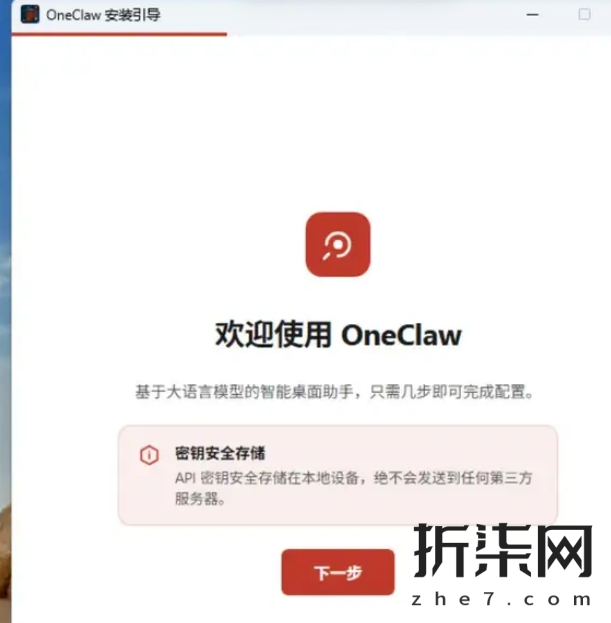
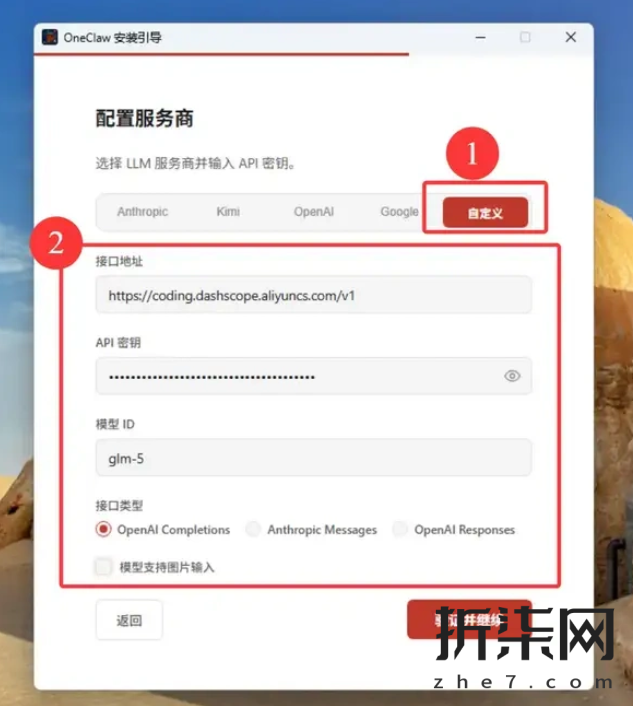
需要你配置的就是一个大模型的API接口信息,这里填写的是上次购买的阿里云Coding Plan的套餐API信息。
如果想了解怎么拥有自己的大模型API的,可以回看文章:小白零基础上手在Windows系统上安装OpenClaw小龙虾
填写API信息的时候留意一下接口类型,是OpenAI还是Anthropic,这个在模型服务提供商,你购买了大模型API服务之后,都会显示两个不同API Base URl接口地址的,如图:
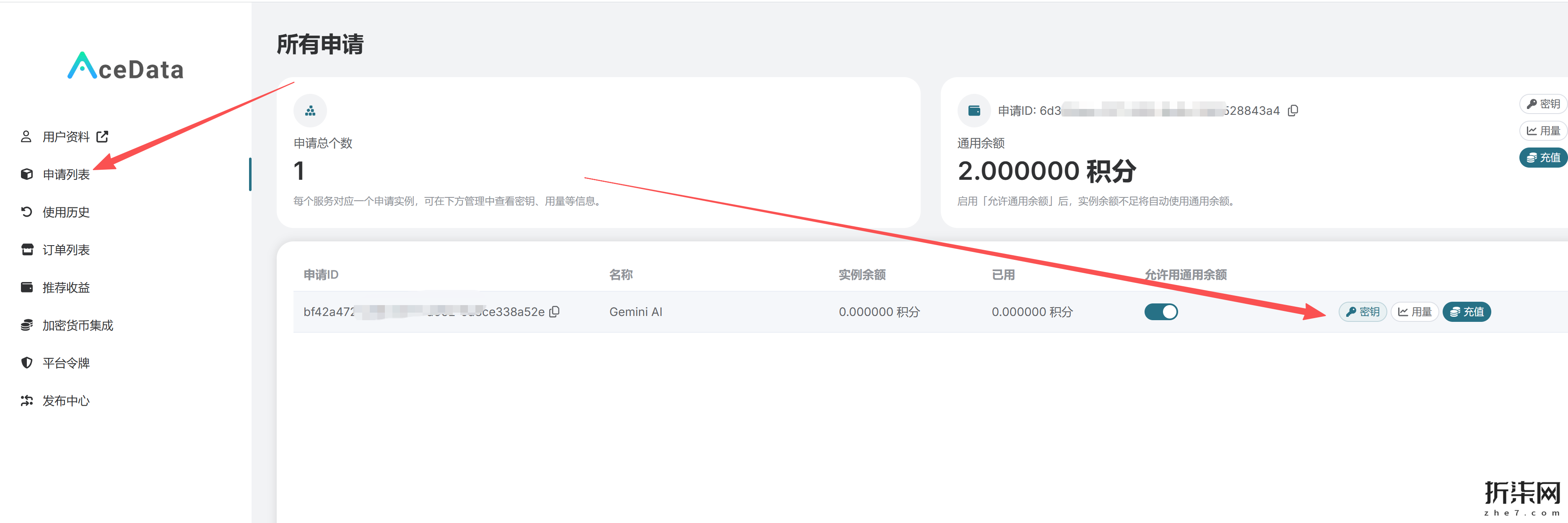
国际最强AI大模型推荐:https://share.acedata.cloud/r/1uN88tXM5K
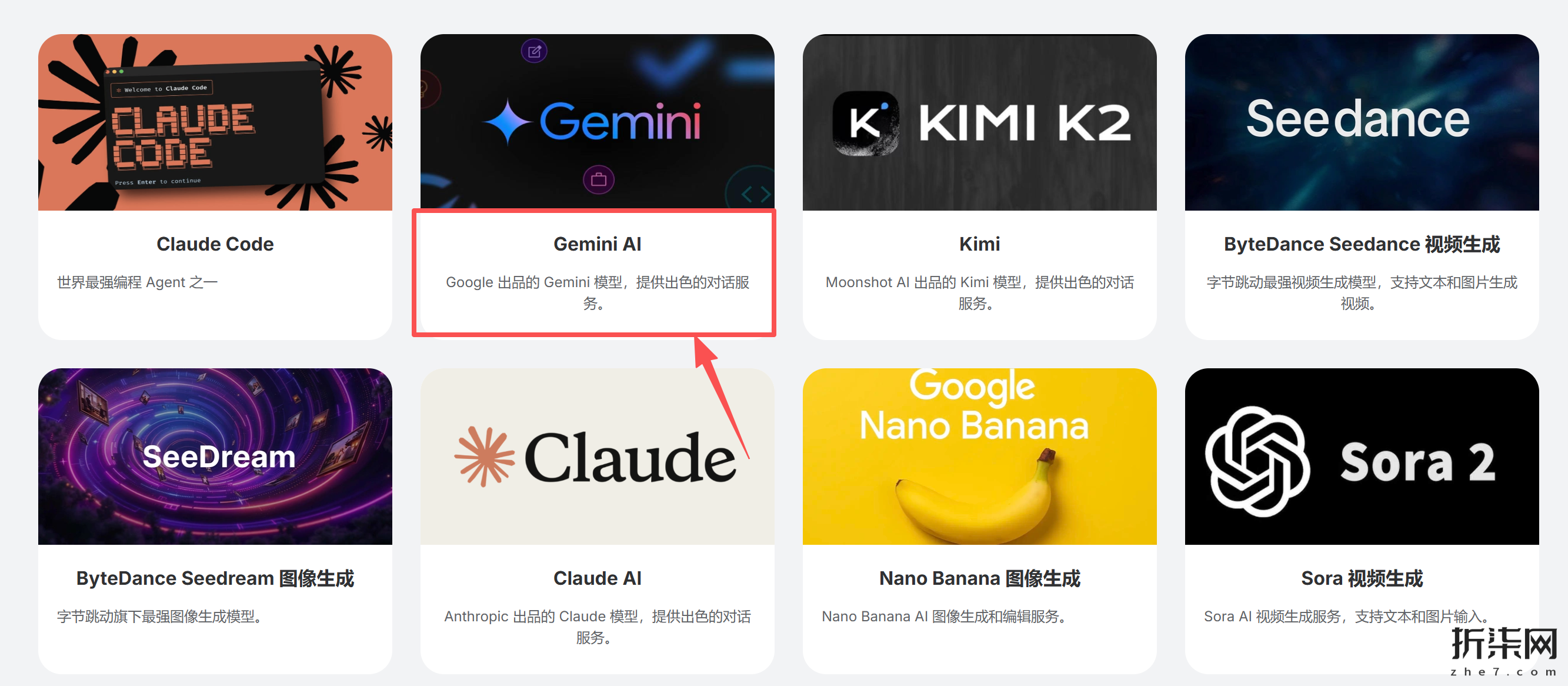
好像支持:Gemini AI
接口地址:https://api.acedata.cloud/gemini/chat/completions
秘钥看图获取
模型id:gemini-2.5-pro 【如果不可以就换Google试试】
如果还是不会可以咨询:https://share.acedata.cloud/r/1uN88tXM5K Ai模型客服或者把不懂的截图问豆包
推荐使用服务器部署:https://curl.qcloud.com/DXsWNe0x
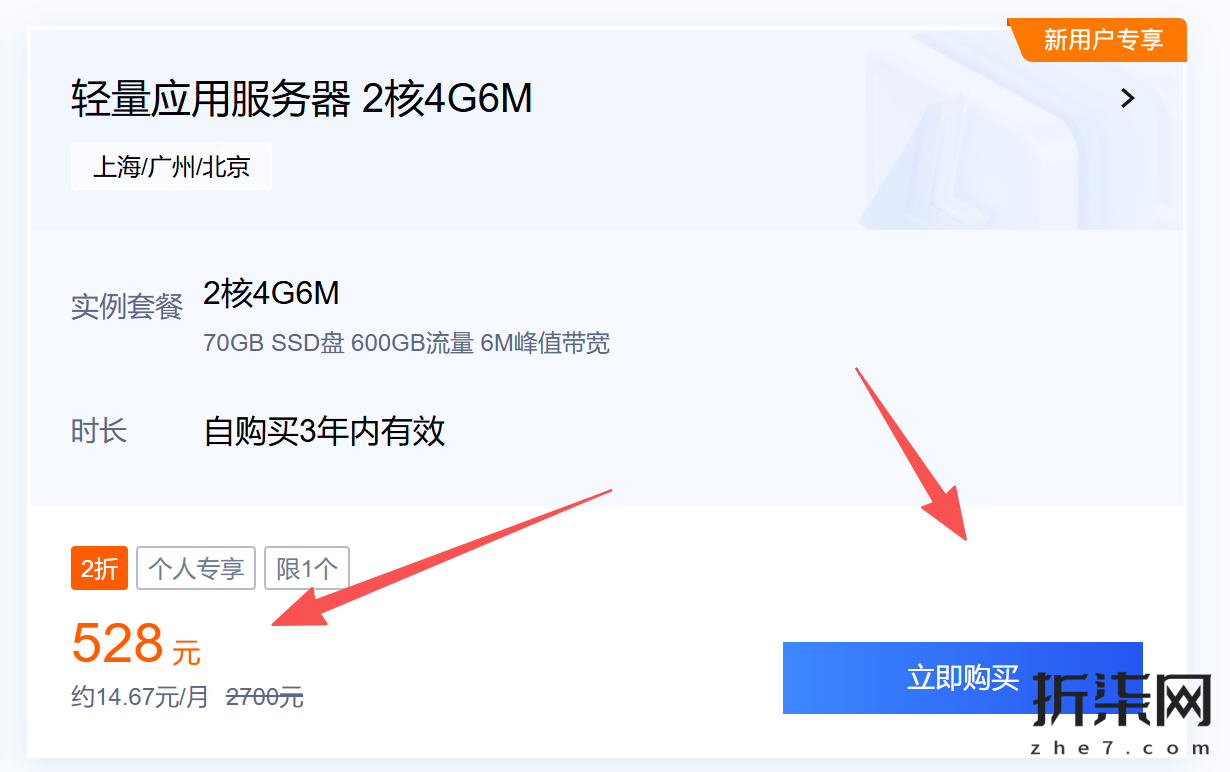
推荐使用服务器部署:https://curl.qcloud.com/DXsWNe0x
腾讯云三年的服务器只需要500多
很多人不知道的秘密干货小知识《【教程】腾讯云服务器 2核4G三年 的 可以免费升级到4核4G啦》
使用自己的电脑千万要注意小心 小龙虾将 电脑系统乱搞
配置服务商完成后,点“验证并继续”,软件会自动验证你刚才填写的API信息有没有问题,没问题提示配置完成,你就可以直接“启动OneClaw”了,如图:
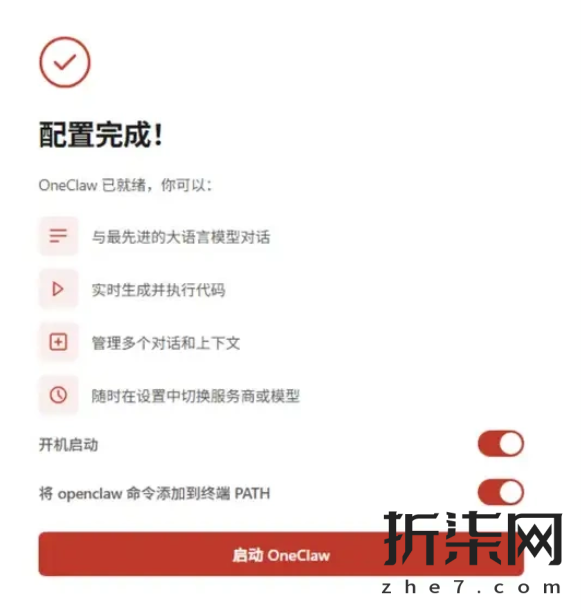
开机启动的开关,看你需要,你可以选择关闭或者开启,意思就是电脑开机后,要不要自动启动OneClaw。
但是将OpenClaw命令添加到终端PATH,这个开关最好保持打开。然后接下来启动时,就需要等待一段时间,启动Gateway会比较慢,如图:
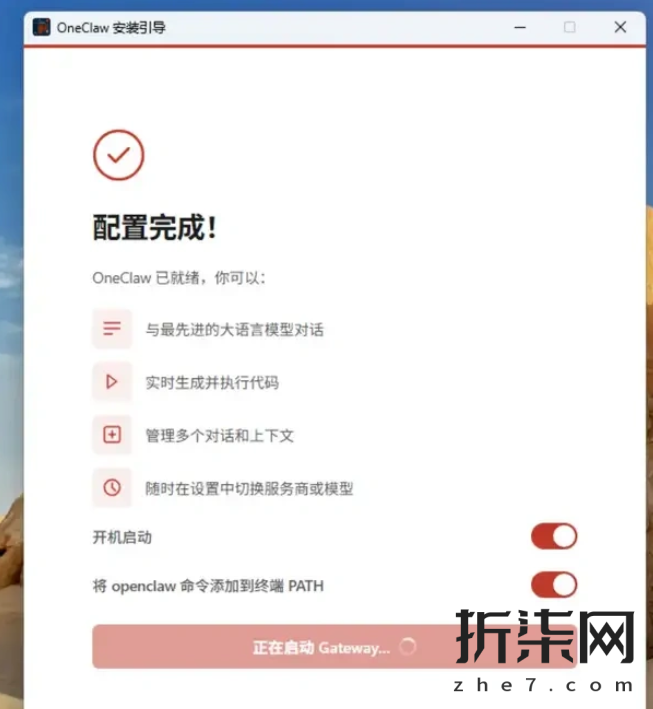
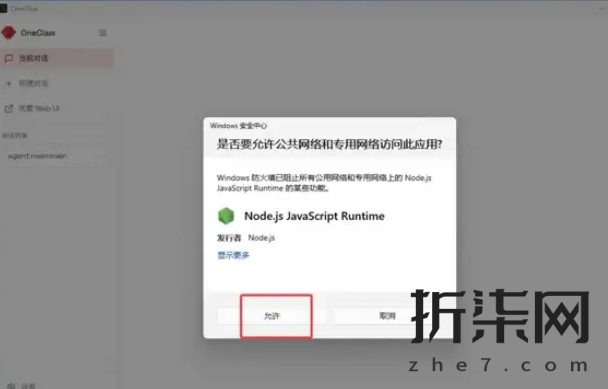
启动完成,OneClaw的软件界面就能正常显示了。如果有提示是否允许Node.js访问公共网络和专用网络,点允许即可,如图:
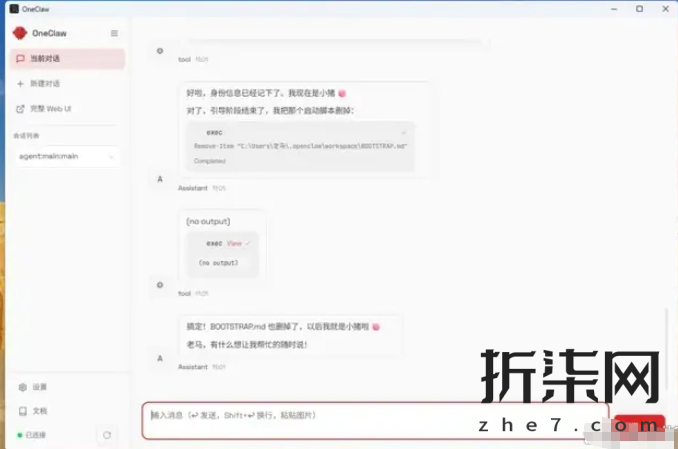
到这里,你的OpenClaw小龙虾就算基本安装好了。随手给它发了一句话,以后你就叫小猪,很快小龙虾就回复了,如图:
接下来我们看一下左下角的“设置”,点击进去后,选择搜索配置,这里是需要对接Kimi的Coding Plan的,我们可以选择不管,不打开,如图:
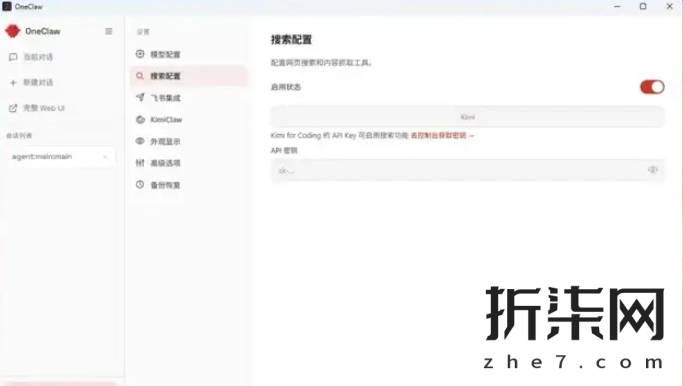
毕竟Kimi的Coding Plan还得另外花钱订阅的,没必要,等下我们安装一个tavily插件来作为小龙虾的搜索功能即可。
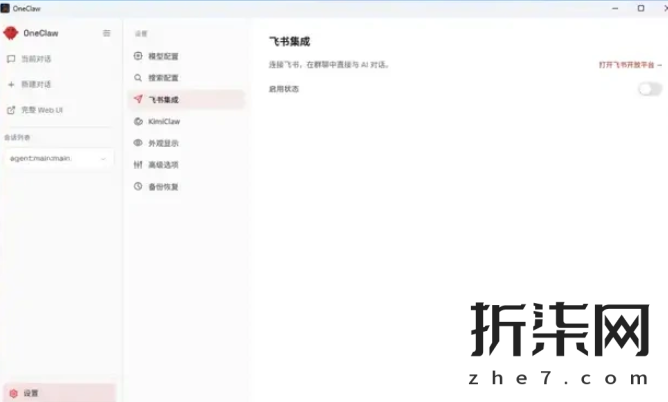
再往下看是飞书集成,需要你去飞书的开放平台申请账号创建应用,配置机器人的,之前也写过教程了,可以回看:免费白嫖5000万token龙猫大模型,小白也能搭建加强版Openclaw,图:
然后在高级选项里面可以看到浏览器工具的设置,默认使用第一个独立浏览器就行,如果你想用第二个的Chrome扩展,可以百度一下:OpenClaw一键开启控制浏览器,如图:
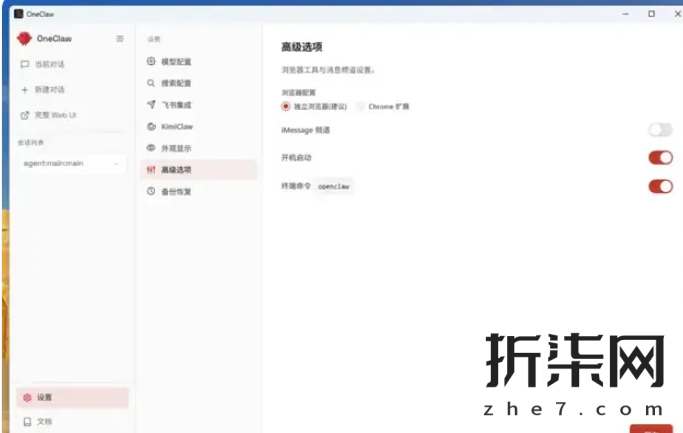
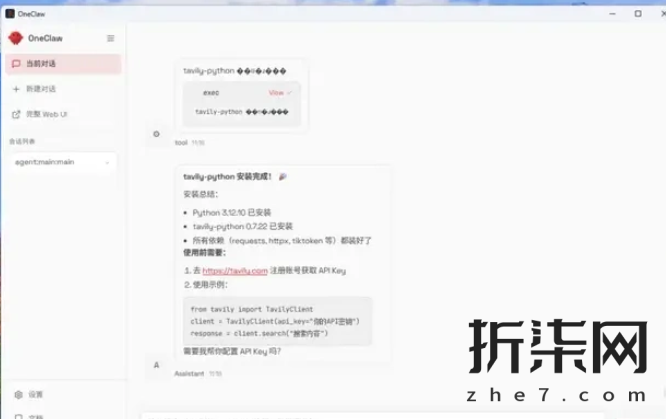
iMessage频道不用管它,一般也用不到,剩下的就没啥需要设置了。接下来就让小龙虾自己去安装刚才说的tavily插件,结果报错提示没安装Python环境。
不要慌,小龙虾之所以是小龙虾,是一个AI Agent助理机器人,那就说明它自己有自己解决问题的能力。所以就说了一句,我没安装Python,你帮我安装,然后就安装成功了,如图:
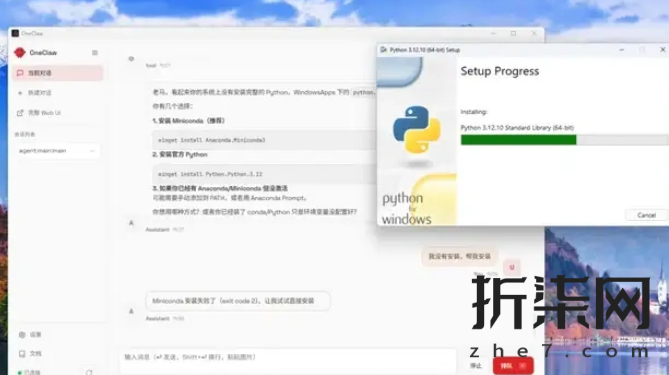
安装完缺失的Python环境后,再让小龙虾继续安装插件,很快也都搞定了,使用tavily插件还需要申请API的,需要自己搞定了
安装好这3个技能,你的OpenClaw才能正常使用,如图: